Pages 手动安装(直接上传)
强烈建议使用 向导安装,避免 Cloudflare 1101 错误、用户操作失误并节省配置时间。
步骤
1. 创建 Cloudflare 账号
如果没有 Cloudflare 账号,可从 此处注册。只需邮箱即可注册,建议使用 Gmail 等稳定邮箱。
2. 创建 Pages 项目
在 Cloudflare 控制台进入 Developer Platform,点击 Create application,选择 Pages,然后 Use direct upload > Get started。
输入 Project Name,它将成为面板域名的一部分。
Danger
名称不要包含 bpb,可能触发 Cloudflare 识别导致 1101 错误。
点击 Create Project,然后点击 Select from computer 上传 zip。
点击 Deploy site,然后 Continue to project。
项目已创建但尚不可用。在 Deployment 页面 Production 中点击 Visit。
Warning
Cloudflare 可能需要最多 5 分钟初始化 Pages 域名,短时间无法访问是正常的。
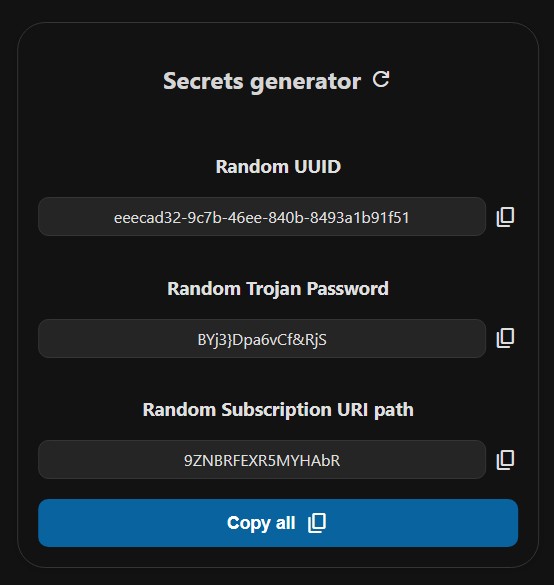
页面会提示需要设置 UUID 与 Trojan 密码,并给出链接。打开该链接并保存,供后续步骤使用。
3. 创建 KV
左侧菜单进入 Storage and Databases > KV:
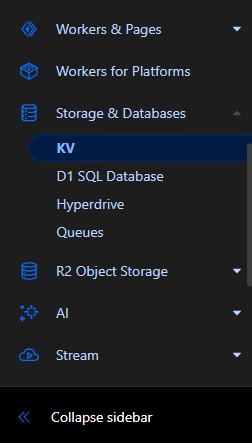
点击 Create,设置名称,然后 Add。
回到 Workers & Pages 并打开 Pages 项目,进入 Binding:
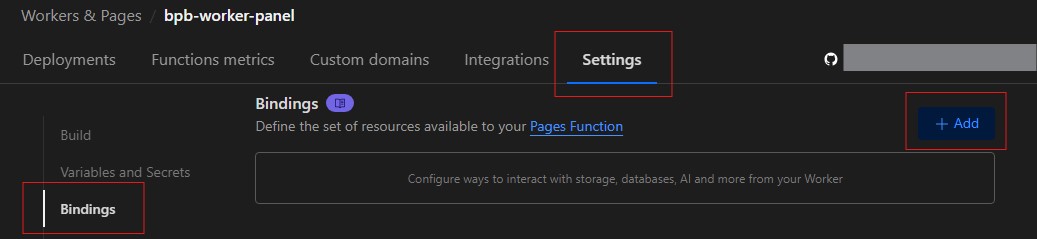
在 Bindings 中点击 Add,选择 KV Namespace。将 Variable name 设置为 kv(必须一致),KV namespace 选择刚创建的 KV,点击 Save。
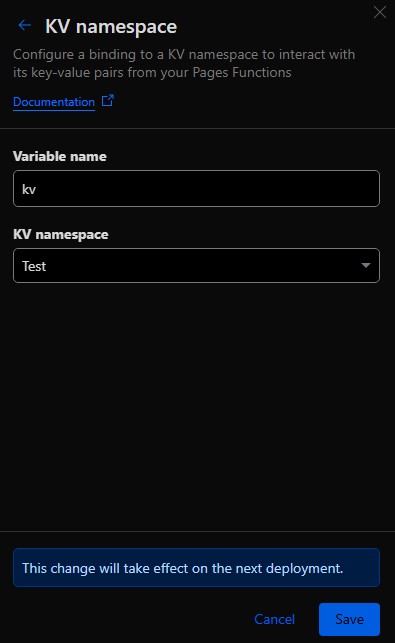
KV 完成配置。
4. 设置 UUID、Trojan 密码与订阅路径
在先前的 Secrets generator 页面点击 Copy all。在 Cloudflare 控制台进入 Settings,找到 Variables and Secrets,点击 Add 并粘贴内容到 Variable name,然后 Save。这会自动添加 3 个参数。
点击页面顶部 Create deployment,再次上传同一个 zip 文件。
回到 Deployments 页面,在 Production 中点击 Visit,在 URL 后追加 panel/ 进入面板。
更多配置与建议可查看 配置指南。安装完成,以下高级设置为可选项。
高级配置(可选)
修复代理 IP
默认情况下会随机使用多组代理 IP,为每次连接分配不同 IP(覆盖大量 Cloudflare 地址)。该机制可能对交易类场景有影响。自 2.3.5 版本起可在面板内修改代理 IP 并更新订阅,但推荐使用以下方法:
Note
面板内修改代理 IP 后若 IP 失效需更新订阅,可能影响捐赠配置(无订阅的用户无法更新)。以下方法仅建议个人使用,其他方法无需更新订阅。
在项目 Settings 中打开 Variables and Secrets:
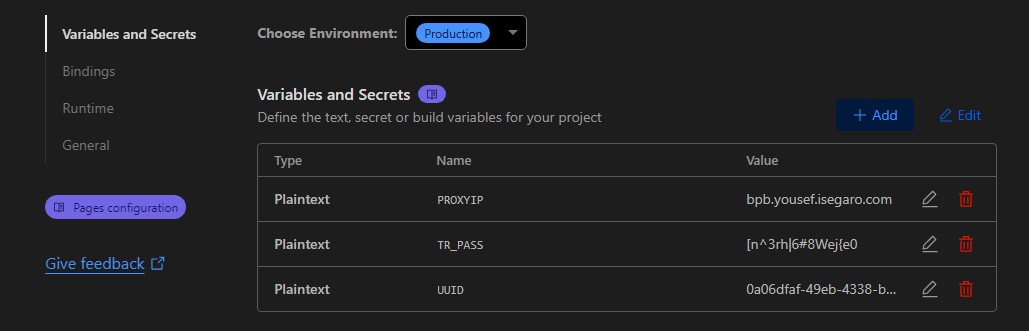
点击 Add,在第一个输入框填写 PROXY_IP(大写)。通过下面链接获取不同地区/ISP 的 IP 列表:
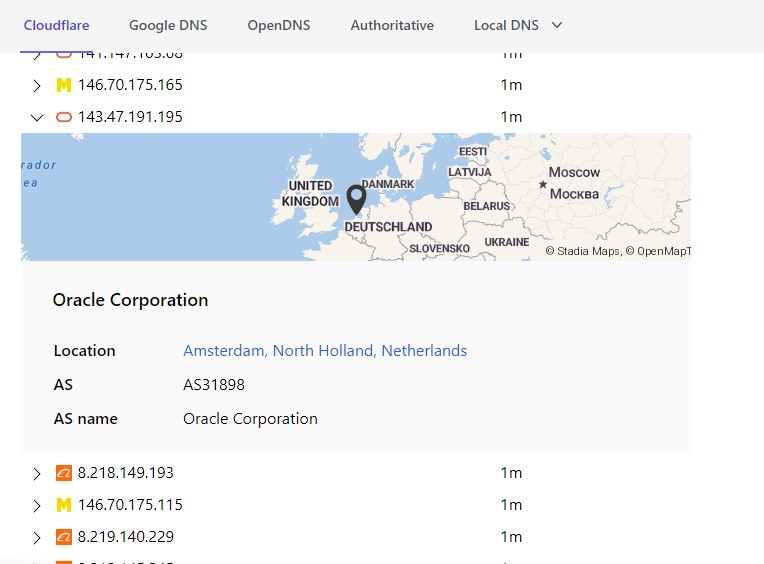
在 Value 中填写 IP,点击 Save。随后点击页面顶部 Create deployment 并重新上传 zip,设置生效。
修复 NAT64 前缀
默认情况下会随机使用多组 NAT64 前缀,为每次连接分配不同前缀(覆盖大量 Cloudflare 地址)。该机制可能对交易类场景有影响。自 3.4.2 版本起可在面板内修改前缀并更新订阅,但推荐使用以下方法:
Note
面板内修改 NAT64 前缀后若前缀失效需更新订阅,可能影响捐赠配置。以下方法仅建议个人使用,其他方法无需更新订阅。
在项目 Settings 中打开 Variables and Secrets,点击 Add 并在第一个输入框填写 NAT64_PREFIX(大写)。前缀列表见:
在 Value 中填写前缀,点击 Save,再点击 Create deployment 并上传 zip 使设置生效。
设置回落域名
默认访问 Pages 主域名会跳转到 Cloudflare 测速站点。若需修改,按与代理 IP 相同步骤设置 FALLBACK 变量,值填写域名(不含 https:// 或 http://),例如 www.speedtest.net 或 npmjs.org。
修改订阅路径
默认订阅路径与 VLESS UUID 相同。为了隐私可修改,按上方步骤设置 SUB_PATH。Secrets 页面或生成器会提供 Random Subscription URI path 值,可直接使用或自定义(限定字符范围内)。
添加自定义域名
在 Cloudflare 控制台进入 Compute (Workers) > Workers & Pages,选择面板项目,在 Custom domains 标签下点击 Set up a custom domain。输入你拥有并已在同账号激活的域名。例如你拥有 bpb.com,可使用该域名或子域名如 xyz.bpb.com。点击 Continue 后 Activate domain。
在域名 DNS 中添加一条 CNAME 记录,将 xyz.bpb.com 指向你的 Pages 域名。Cloudflare 会自动完成绑定,随后即可通过 https://xyz.bpb.com/panel 访问面板并获取新订阅。
更新面板
下载最新 zip 文件:worker.zip。在 Cloudflare 控制台进入 Compute (Workers) > Workers & Pages,选择 Pages 项目,点击 Create deployment 并上传新 zip 即可。